在日常的工作与学习过程里,我们时常得快速查看文档内容,好及时掌握里面的信息。而Everything这款好用的文件搜索工具,不光能让我们快速定位到想要的文件,还具备文档预览的功能,能显著提升工作效率。那到底该怎么用Everything来预览文档呢?

准备工作

首先,请确认你已安装好Everything软件。这款工具免费、体积小巧且搜索效率极高,能在极短时间内精准定位电脑里的各类文件。待安装完成后,启动Everything软件即可。
关联预览程序
everything本身并不直接具备文档预览功能,它需要借助其他软件来实现。比如,对于pdf文件,我们可以关联adobeacrobatreader等pdf阅读器;对于office文件(如word和excel),可以关联microsoftword和excel程序。具体操作如下:
在Everything软件界面里,点击顶部菜单栏中的“工具”选项,接着选择下拉菜单里的“选项”。此时会弹出选项设置窗口,在窗口上方的标签栏中切换到“文件类型”标签页。在这个标签页下,找到你需要进行关联设置的文件类型,比如“*.pdf”“*.docx”“*.xlsx”这类格式,随后在“打开方式”的下拉列表或选择框中,挑选对应的预览程序,最后点击窗口右下角的“确定”按钮,就能保存这次的设置更改了。
实现预览
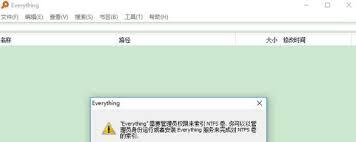
完成上述关联配置后,当你在Everything里搜索到文档文件时,只需双击该文件,Everything便会自动调用已关联的预览程序来打开文档,以此达成快速预览的效果。举例来说,若搜索到一个PDF文件,双击后Adobe Acrobat Reader会马上打开并呈现该PDF的内容;要是搜索到Word文件,Microsoft Word则会启动并展示文档内容。
优势与注意事项
使用Everything预览文档具备不少好处。它可以迅速找到文档,省下大量搜寻文件的时间。并且借助关联常用的预览程序,不必在多个文件夹里逐个打开文件查看内容,显著提升了工作流程的便利性。
不过,也有一些需要留意的要点。其一,要保证关联的预览程序已正确安装并能正常运作。倘若预览程序出现问题或者没有安装,预览功能就无法实现。其二,对于部分加密或者权限受限制的文档,可能没办法正常预览,这时候需要检查文档的访问权限。
总之,学会用everything预览文档,能让我们处理文件时更顺手。不管是上班族快速查资料,还是学生找学习文档,它都能当我们的好帮手,帮我们高效获取需要的信息,轻松应对各种文档处理的需求。
推荐阅读
热门游戏更多>>
-
 夏哈塔1.01正式版
冒险解谜
发布:2024/8/8评分:9.6
夏哈塔1.01正式版
冒险解谜
发布:2024/8/8评分:9.6
-
 哆啦A梦世界X0.9汉化版
角色扮演
发布:2024/7/30评分:8.6
哆啦A梦世界X0.9汉化版
角色扮演
发布:2024/7/30评分:8.6
-
 syahatasbadday最新内置菜单
冒险解谜
发布:2024/7/19评分:9
syahatasbadday最新内置菜单
冒险解谜
发布:2024/7/19评分:9
-
 珍妮模组文件压缩包
冒险解谜
发布:2024/7/31评分:8.8
珍妮模组文件压缩包
冒险解谜
发布:2024/7/31评分:8.8
-
 星陨计划
角色扮演
发布:2024/7/25评分:7.7
星陨计划
角色扮演
发布:2024/7/25评分:7.7
-
 风息伴叶烦人的村民
冒险解谜
发布:2024/8/8评分:8.6
风息伴叶烦人的村民
冒险解谜
发布:2024/8/8评分:8.6
-
 夏哈塔0.88.4版本
角色扮演
发布:2024/8/6评分:8.1
夏哈塔0.88.4版本
角色扮演
发布:2024/8/6评分:8.1
-
 珍妮模组文件包
冒险解谜
发布:2024/8/6评分:9.6
珍妮模组文件包
冒险解谜
发布:2024/8/6评分:9.6