在日常工作与数据分析过程中,动态折线图能够直观呈现数据随时间推移的变化走向。借助Excel制作依据月份变动的动态折线图,并且达成与时间序列的联动效果,能够为我们带来更高效、精准的数据分析感受。
准备数据
首先,要确认你的数据已完成整理,里面需包含月份与对应数据值这两列。月份建议采用标准日期格式,这样能方便后续开展时间序列相关处理。
创建基础折线图
先选中需要处理的数据区域,接着在excel界面上方找到并点击“插入”选项卡,然后从中选择“折线图”类型。这样操作后会生成一个基础折线图,能呈现数据随月份的变化趋势,不过这个折线图暂时还没有动态展示的效果。
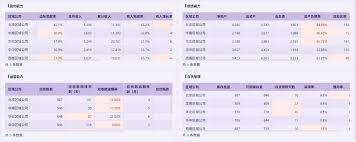
添加控件
若要达成动态效果,需添加相应控件。首先点击“开发工具”选项卡(若未显示该选项卡,可通过Excel选项进行启用),接着选择“插入”功能,从中找到“滚动条”控件并将其插入到工作表内。
设置控件属性
右键单击滚动条控件,选择“设置控件格式”选项。进入“控制”标签页后,把滚动条的最小值设定为数据起始月份对应的序号,最大值设定为数据结束月份对应的序号;步长值和页步长值可依据实际需求调整,通常步长值设置为1即可。接着将“单元格链接”指定到一个空白单元格,该单元格会用来保存滚动条的数值,以此实现与时间序列的联动。
动态折线图和时间序列的联动展示
可以借助函数,依据滚动条所关联单元格的值实现数据筛选。比如,运用if函数对滚动条数值和各月份序号的关联进行判断,从而筛选出相应月份的数据。接着,以筛选后的数据为基础重新创建折线图。通过这样的方法,在滚动滚动条的过程中,折线图会随着月份的改变而实时更新,能够直观地呈现出不同月份数据的变化走向。
通过上述操作步骤,我们能够在Excel里便捷地创建出可随月份变动的动态折线图,并且达成与时间序列的关联互动。这一方面提升了数据可视化的效率,另一方面也让我们能更方便地剖析数据随时间推移的动态变化情况,从而为决策提供坚实的依据。不管是在销售数据的分析工作、项目进度的追踪过程,还是其他相关领域中,这类动态图表都可以起到关键作用,助力我们更深入地理解并掌握数据背后所蕴含的信息。
推荐阅读
热门游戏更多>>
-
 夏哈塔1.01正式版
冒险解谜
发布:2024/8/8评分:7.4
夏哈塔1.01正式版
冒险解谜
发布:2024/8/8评分:7.4
-
 哆啦A梦世界X0.9汉化版
角色扮演
发布:2024/7/30评分:9
哆啦A梦世界X0.9汉化版
角色扮演
发布:2024/7/30评分:9
-
 syahatasbadday最新内置菜单
冒险解谜
发布:2024/7/19评分:8.1
syahatasbadday最新内置菜单
冒险解谜
发布:2024/7/19评分:8.1
-
 珍妮模组文件压缩包
冒险解谜
发布:2024/7/31评分:7
珍妮模组文件压缩包
冒险解谜
发布:2024/7/31评分:7
-
 星陨计划
角色扮演
发布:2024/7/25评分:7.7
星陨计划
角色扮演
发布:2024/7/25评分:7.7
-
 风息伴叶烦人的村民
冒险解谜
发布:2024/8/8评分:8.8
风息伴叶烦人的村民
冒险解谜
发布:2024/8/8评分:8.8
-
 夏哈塔0.88.4版本
角色扮演
发布:2024/8/6评分:9.2
夏哈塔0.88.4版本
角色扮演
发布:2024/8/6评分:9.2
-
 珍妮模组文件包
冒险解谜
发布:2024/8/6评分:7.3
珍妮模组文件包
冒险解谜
发布:2024/8/6评分:7.3