在日常的工作与生活里,我们经常会碰到需要对文件名进行批量修改的情形。Everything作为一款功能强大的文件搜索工具,同样拥有批量修改文件名的能力,接下来就为大家详细讲解一下。
一、准备工作
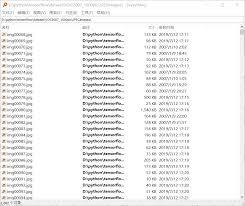
首先请确认你已安装好Everything软件。启动Everything后,它会立即对电脑里的文件进行索引,这样你就能快速定位到想要找的文件了。
二、挑选需要修改的文件
使用Everything的搜索功能,找到需要批量修改文件名的文件。能够依据文件名、文件类型、文件路径等条件开展精准搜索。举例来说,若要批量修改某文件夹里的所有图片文件,可在搜索框输入该文件夹路径与图片格式后缀,像“d:⁄images⁄*.jpg”,如此便能迅速选中所有满足条件的文件。
三、批量修改文件名
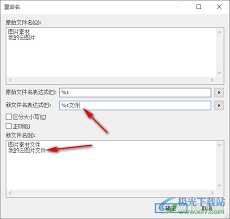
选中需要批量改名的文件后,右键单击其中任意一个文件,在弹出的菜单里选择“重命名”选项。接下来输入你期望的新文件名模板,这个模板中可以插入特定符号来对应原文件名里的某些内容——比如想统一调整文件名中的日期部分,就可以用类似“[日期]新名称”这样的形式,让符号替代原有的日期信息。输入完成后按下回车键,第一个文件就会按照这个新模板完成重命名;随后,其他被选中的文件也会自动遵循相同的规则,批量完成文件名的修改。
四、注意事项
在批量修改文件名时,需留意新文件名的格式是否满足系统规范,防止因存在非法字符而造成文件名错误。此外,若对修改结果不太满意,可在修改前提前备份文件,以便应对意外情况。
运用Everything进行文件名的批量修改,可以显著提升文件管理的效率,为你节省不少时间与精力。不管是规整工作文件、打理学习资料,还是处置个人相片等场景,都能游刃有余地满足批量修改文件名的需求,让你的文件管理变得更有条理且便捷。学会这一方法,能让你在面对大量文件时更为从容,轻松构建一个井然有序的文件空间。
推荐阅读
热门游戏更多>>
-
 夏哈塔1.01正式版
冒险解谜
发布:2024/8/8评分:7.1
夏哈塔1.01正式版
冒险解谜
发布:2024/8/8评分:7.1
-
 哆啦A梦世界X0.9汉化版
角色扮演
发布:2024/7/30评分:7.1
哆啦A梦世界X0.9汉化版
角色扮演
发布:2024/7/30评分:7.1
-
 syahatasbadday最新内置菜单
冒险解谜
发布:2024/7/19评分:9.4
syahatasbadday最新内置菜单
冒险解谜
发布:2024/7/19评分:9.4
-
 珍妮模组文件压缩包
冒险解谜
发布:2024/7/31评分:9.2
珍妮模组文件压缩包
冒险解谜
发布:2024/7/31评分:9.2
-
 星陨计划
角色扮演
发布:2024/7/25评分:8.4
星陨计划
角色扮演
发布:2024/7/25评分:8.4
-
 风息伴叶烦人的村民
冒险解谜
发布:2024/8/8评分:7.4
风息伴叶烦人的村民
冒险解谜
发布:2024/8/8评分:7.4
-
 夏哈塔0.88.4版本
角色扮演
发布:2024/8/6评分:8.3
夏哈塔0.88.4版本
角色扮演
发布:2024/8/6评分:8.3
-
 珍妮模组文件包
冒险解谜
发布:2024/8/6评分:8.7
珍妮模组文件包
冒险解谜
发布:2024/8/6评分:8.7