在使用Excel处理数据的过程中,为了让单元格里的内容排版更清晰美观,有时需要对内容进行强制换行。接下来为大家分享几种常用的Excel单元格强制换行方法。
快捷键法
这是最便捷快速的办法。当你在单元格里输入内容后,在需要换行的地方,按住“alt”键同时按下数字小键盘上的“10”,接着松开“alt”键,光标便会自动移到下一行,能轻松完成换行操作。例如输入一段较长文本时,借助这个方法能让文本分段呈现,阅读起来更清晰明了。
自动换行功能
先选中需要设置换行的单元格,接着找到Excel界面顶部“开始”选项卡下的“自动换行”按钮并点击。操作后,单元格里的内容会依据单元格宽度自动调整换行显示。这种方式适用于内容长度不算特别长,同时希望整体格式保持规整的场景,比如录入简短说明文字时,用自动换行能让单元格呈现得更整齐。
手动换行
在单元格里,把光标移到想要换行的地方,按一下“enter”键就能手动换行。但这种方式有可能让单元格高度不一样,破坏整体的美观。因此它通常用在对格式要求不高,只是单纯需要通过换行来区分内容的情况。
文本换行符
在公式编辑栏里,把光标移到想要换行的地方,按住“alt”键的同时用数字小键盘输入数字“10”,接着松开“alt”键,再按“enter”键,这样公式编辑栏就会出现换行符,单元格里也能完成换行了。这种方式在处理一些复杂的公式嵌套,或者需要精准把控换行位置的场景时,是相当实用的。
单元格格式设置
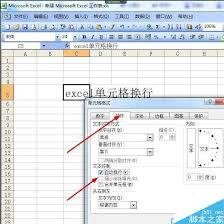
选中单元格后,右键点击并选择“设置单元格格式”选项;在弹出的对话框里切换到“对齐”标签页,勾选“自动换行”功能,最后点击“确定”按钮即可完成设置。这种方法和前面提到的自动换行功能效果相近,不过它能够借助单元格格式设置,一次性为多个单元格统一配置换行规则,从而提升操作效率。
掌握这些Excel单元格强制换行的技巧,能让你在处理数据时更游刃有余,轻松制作出整洁、规范的数据表格。不管是日常办公还是数据统计分析,都能让你的工作效率翻倍。快试试看吧!
推荐阅读
热门游戏更多>>
-
 夏哈塔1.01正式版
冒险解谜
发布:2024/8/8评分:8.1
夏哈塔1.01正式版
冒险解谜
发布:2024/8/8评分:8.1
-
 哆啦A梦世界X0.9汉化版
角色扮演
发布:2024/7/30评分:9.6
哆啦A梦世界X0.9汉化版
角色扮演
发布:2024/7/30评分:9.6
-
 syahatasbadday最新内置菜单
冒险解谜
发布:2024/7/19评分:7.2
syahatasbadday最新内置菜单
冒险解谜
发布:2024/7/19评分:7.2
-
 珍妮模组文件压缩包
冒险解谜
发布:2024/7/31评分:7.4
珍妮模组文件压缩包
冒险解谜
发布:2024/7/31评分:7.4
-
 星陨计划
角色扮演
发布:2024/7/25评分:9.7
星陨计划
角色扮演
发布:2024/7/25评分:9.7
-
 风息伴叶烦人的村民
冒险解谜
发布:2024/8/8评分:8.5
风息伴叶烦人的村民
冒险解谜
发布:2024/8/8评分:8.5
-
 夏哈塔0.88.4版本
角色扮演
发布:2024/8/6评分:9.4
夏哈塔0.88.4版本
角色扮演
发布:2024/8/6评分:9.4
-
 珍妮模组文件包
冒险解谜
发布:2024/8/6评分:7.4
珍妮模组文件包
冒险解谜
发布:2024/8/6评分:7.4