在日常使用电脑时,磁盘空间常会因各类文件的存储和软件的运行慢慢变少。为防止磁盘空间不够影响电脑性能,合理设置磁盘清理提醒十分必要。360浏览器就具备这样便捷的功能,接下来给大家详细介绍设置磁盘清理提醒的步骤。
一、打开360浏览器
首先,双击桌面上的360浏览器图标,打开浏览器。
二、进入设置页面
在浏览器界面的右上角,找到标有“菜单”字样的按钮,点击该按钮后,会弹出一个下拉菜单,从中选择“设置”这一选项即可。
三、找到磁盘清理提醒设置项
进入设置页面后,在左侧菜单栏里找到“实验室”选项。接着在右侧的设置区域中,向下滚动找到“磁盘清理提醒”功能。
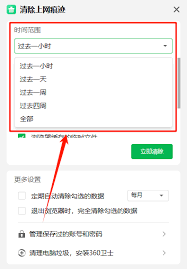
四、设置磁盘清理提醒参数
1. 提醒阈值:在此处可设定磁盘剩余空间占比达到何种程度时触发提醒。举例而言,若设置为20%,当磁盘剩余空间小于或等于20%时,360浏览器便会弹出磁盘清理提醒。
2.提醒周期:可选择每日、每周或每月进行一次提醒。大家可依据自身使用习惯以及磁盘空间的变动状况,来作出合理的设置。
3.提醒方式:提供声音提醒与弹窗提醒两种选项。若想在磁盘空间不足时及时获取提醒,可同时勾选这两种方式。
五、保存设置
在完成磁盘清理提醒各项参数的设置后,点击页面下方的“确定”按钮,以此保存相关设置。
六、体验磁盘清理提醒功能
完成上述设置后,一旦磁盘剩余空间触及你设定的阈值,360浏览器便会依照你配置的提醒周期与方式弹出提醒。你可依据提醒内容,适时清理磁盘中的无用文件,像临时文件、缓存文件之类,释放磁盘空间,使电脑维持良好的运行状态。
按照上述简单步骤操作,借助360浏览器的磁盘清理提醒功能,就能轻松对磁盘空间进行管理,防止因磁盘空间不够而引发的各类问题。希望这个教程能够帮助各位更好地使用电脑,拥有更流畅的上网体验。
推荐阅读
热门游戏更多>>
-
 夏哈塔1.01正式版
冒险解谜
发布:2024/8/8评分:8.7
夏哈塔1.01正式版
冒险解谜
发布:2024/8/8评分:8.7
-
 哆啦A梦世界X0.9汉化版
角色扮演
发布:2024/7/30评分:7.4
哆啦A梦世界X0.9汉化版
角色扮演
发布:2024/7/30评分:7.4
-
 syahatasbadday最新内置菜单
冒险解谜
发布:2024/7/19评分:9.1
syahatasbadday最新内置菜单
冒险解谜
发布:2024/7/19评分:9.1
-
 珍妮模组文件压缩包
冒险解谜
发布:2024/7/31评分:7.4
珍妮模组文件压缩包
冒险解谜
发布:2024/7/31评分:7.4
-
 星陨计划
角色扮演
发布:2024/7/25评分:9.7
星陨计划
角色扮演
发布:2024/7/25评分:9.7
-
 风息伴叶烦人的村民
冒险解谜
发布:2024/8/8评分:7.5
风息伴叶烦人的村民
冒险解谜
发布:2024/8/8评分:7.5
-
 夏哈塔0.88.4版本
角色扮演
发布:2024/8/6评分:9.8
夏哈塔0.88.4版本
角色扮演
发布:2024/8/6评分:9.8
-
 珍妮模组文件包
冒险解谜
发布:2024/8/6评分:9.1
珍妮模组文件包
冒险解谜
发布:2024/8/6评分:9.1